
Oubliez les téléviseurs d’hier : l’écran plat suspendu au mur n’est plus qu’un souvenir. Aujourd’hui, la Smart TV Samsung s’impose dans les salons, connectée, interactive, capable de jongler entre le streaming, les applis et la navigation web. Mais encore faut-il savoir comment enrichir ses usages : installer une application ne se fait pas par magie. Voici un mode d’emploi limpide, pensé pour ceux qui veulent tirer le meilleur de leur téléviseur sans perdre de temps dans les menus obscurs.
Comment télécharger une application sur une smart TV Samsung ?
Suivre la procédure étape par étape permet d’éviter les fausses manipulations et d’aller droit au but.
- D’abord, allumez votre Smart TV Samsung et assurez-vous qu’elle est bien connectée à internet.
- Prenez la télécommande et repérez le bouton « Smart Hub » : il se distingue par ses couleurs vives au centre de la télécommande. Cette étape concerne les modèles F sortis à partir de 2013 et les générations ultérieures. Si vous possédez une version antérieure (modèle C de 2010, D de 2011 ou E de 2012), vous pouvez passer cette étape et accéder directement à l’écran des applications.
- Utilisez ensuite « Samsung Applis » pour rechercher et télécharger les apps compatibles avec votre téléviseur.
- Pour trouver une application précise ou explorer les différentes catégories, naviguez sur le côté gauche de l’écran. Sélectionnez l’appli qui vous intéresse, rendez-vous sur sa page, puis appuyez sur le bouton Intro de la télécommande et validez en choisissant « Télécharger ».
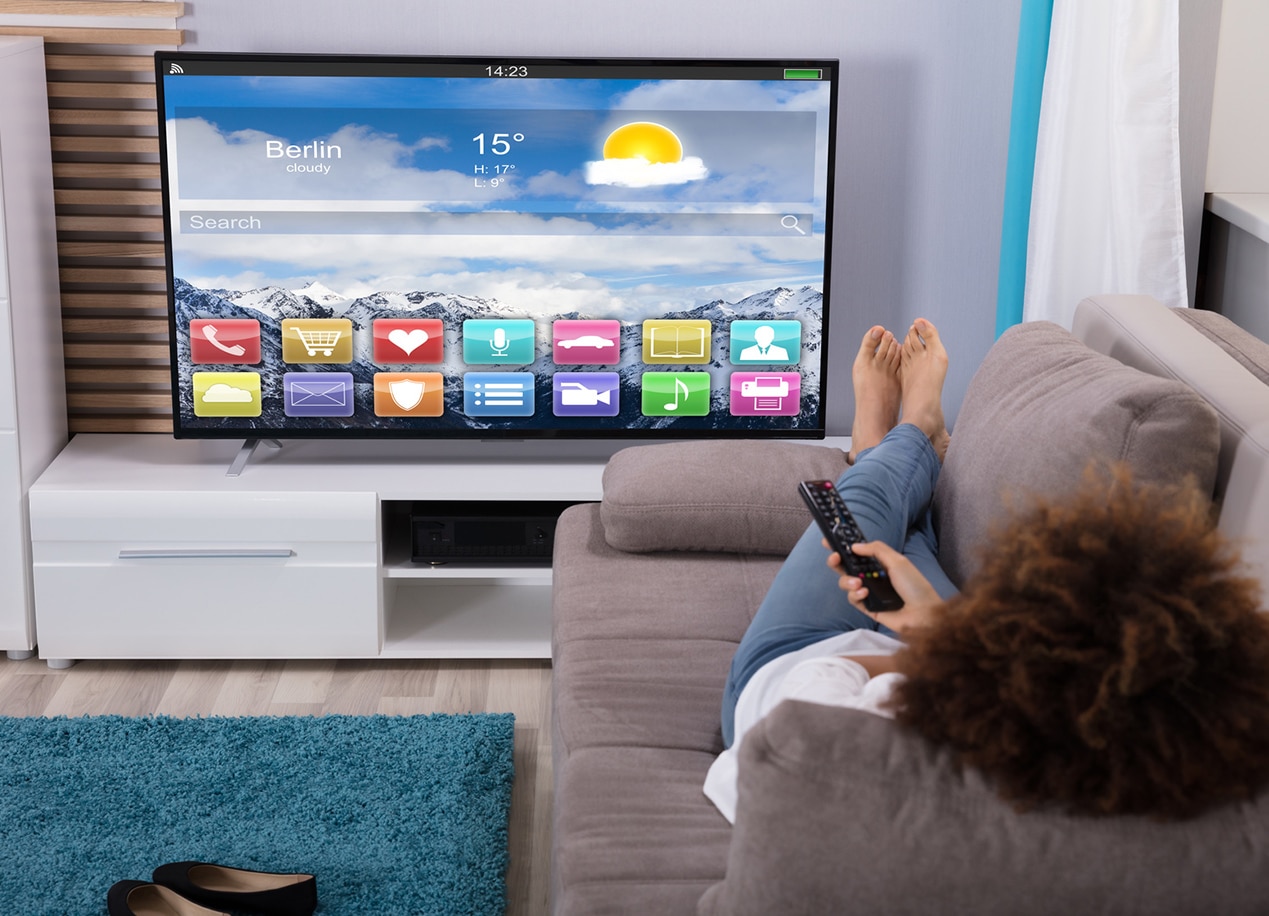
Vous ne voyez plus l’icône « Samsung Apps » sur votre écran ? Inutile de paniquer : un simple reset du Smart Hub règle souvent le souci. Voici comment procéder :
- Allumez la télévision puis appuyez sur le bouton Menu de votre télécommande.
- Rendez-vous dans les Fonctions Smart et sélectionnez « Réinitialiser Smart Hub ». Un code PIN sera demandé : si vous avez personnalisé ce code, saisissez-le. Sinon, le code par défaut est « 0000 ».
Processus d’installation d’une application sur une smart TV Samsung
Après le téléchargement, il reste encore quelques étapes pour que l’application soit opérationnelle. Appuyez sur « Installation » puis, sans attendre, cliquez sur « Exécuter ». L’application lancée, vous arrivez immédiatement sur sa page d’accueil, prêt à tester toutes ses fonctionnalités.
Un détail à ne pas négliger : si l’application est payante, son prix s’affiche avant la validation. Vous gardez ainsi le contrôle sur vos dépenses, directement depuis l’interface de la Smart TV Samsung.
Mais si l’application que vous cherchez n’apparaît pas dans le store Samsung, il existe une alternative. Selon la configuration de votre téléviseur, il est parfois possible de télécharger une application tierce via un ordinateur ou un smartphone. Cette option s’adresse aux utilisateurs avertis, mais ouvre le champ des possibles bien au-delà du catalogue classique.
En quelques manipulations précises, votre Smart TV Samsung se transforme en véritable centre multimédia, adaptée à vos envies et à vos besoins. Naviguer, télécharger, installer : tout devient accessible, à condition de savoir où cliquer. Reste à imaginer quelles applis viendront bientôt s’ajouter à votre écran d’accueil…